

Schritt für Schritt
Einen hilfreichen Fehlerbericht vorbereiten
- 1
Problem festhalten
Notiere, was du vor dem Fehler gemacht hast, wann er auftrat und welche Meldung erschien.
- 2
ZIP erstellen
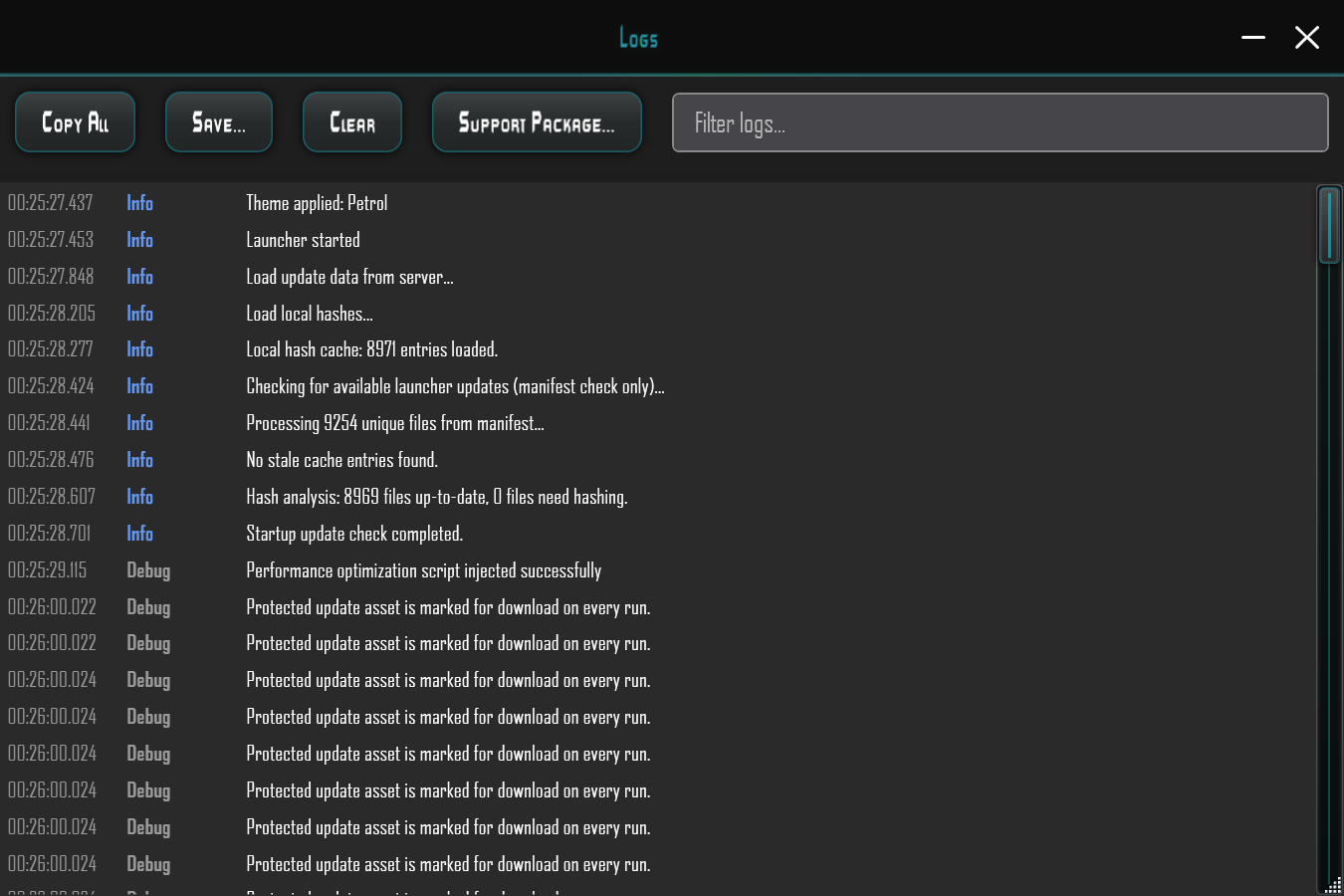
Öffne Log → Support Package.... Der Launcher erstellt CrossfireSupport_YYYYMMDD_HHMMSS.zip.
- 3
Inhalt prüfen
Prüfe die Diagnoseinformationen vor dem Teilen. Das Paket ist kein Account-Backup.
- 4
Im Supportforum berichten
Fülle die Berichtsvorlage auf der Hilfeseite aus und hänge das ZIP an deinen Beitrag im offiziellen Supportforum an.
Das ZIP erstellen
Öffne im Launcher Log → Support Package.... Der Launcher erstellt eine ZIP-Datei im Format CrossfireSupport_YYYYMMDD_HHMMSS.zip.
Wenn der Launcher gar nicht startet, beschreibe das im Bericht. Füge dann vorhandene Logs und die genaue Fehlermeldung hinzu, soweit verfügbar. Die Website erstellt oder liest diese Dateien nicht.
Was enthalten sein kann
launcher.log und launcher.log.old, falls vorhanden; bis zu zwei der neuesten Crash-Dumps; systeminfo.txt mit Launcher-Version, Betriebssystem, .NET-/Runtime-Informationen und Pfaden.
Je nach Verfügbarkeit können außerdem eventlog.txt mit relevanten Windows-Anwendungsereignissen und passende WER-Dateien aus Windows Error Reporting enthalten sein.
Das Paket enthält laut vorhandener Launcher-Dokumentation nicht absichtlich Account-Daten. Prüfe die Dateien trotzdem vor dem Teilen: Diagnoseinformationen können lokale Pfade und Systemdetails enthalten.
Den Fehler melden
Hänge das ZIP an deinen Beitrag im SWAT-Supportforum an. Beschreibe, was du vor dem Fehler gemacht hast, wann er auftrat und welche Meldung du gesehen hast. So können andere Spieler und das Crossfire-Team dir helfen.


