

Schritt für Schritt
Die passenden Log-Einträge finden
- 1
Log öffnen
Klicke auf das Log-Symbol in der oberen Werkzeugleiste.
- 2
Zeitpunkt und Einträge vergleichen
Suche nach Einträgen zum Zeitpunkt des Problems und nutze die angebotenen Filter.
- 3
Informationen sichern
Copy All kopiert die Einträge. Save... speichert sie als Textdatei.
- 4
Falls nötig mehr Details erfassen
Aktiviere Verbose logging in Settings → General → Diagnostics und löse das Problem erneut aus.
Das Log-Fenster
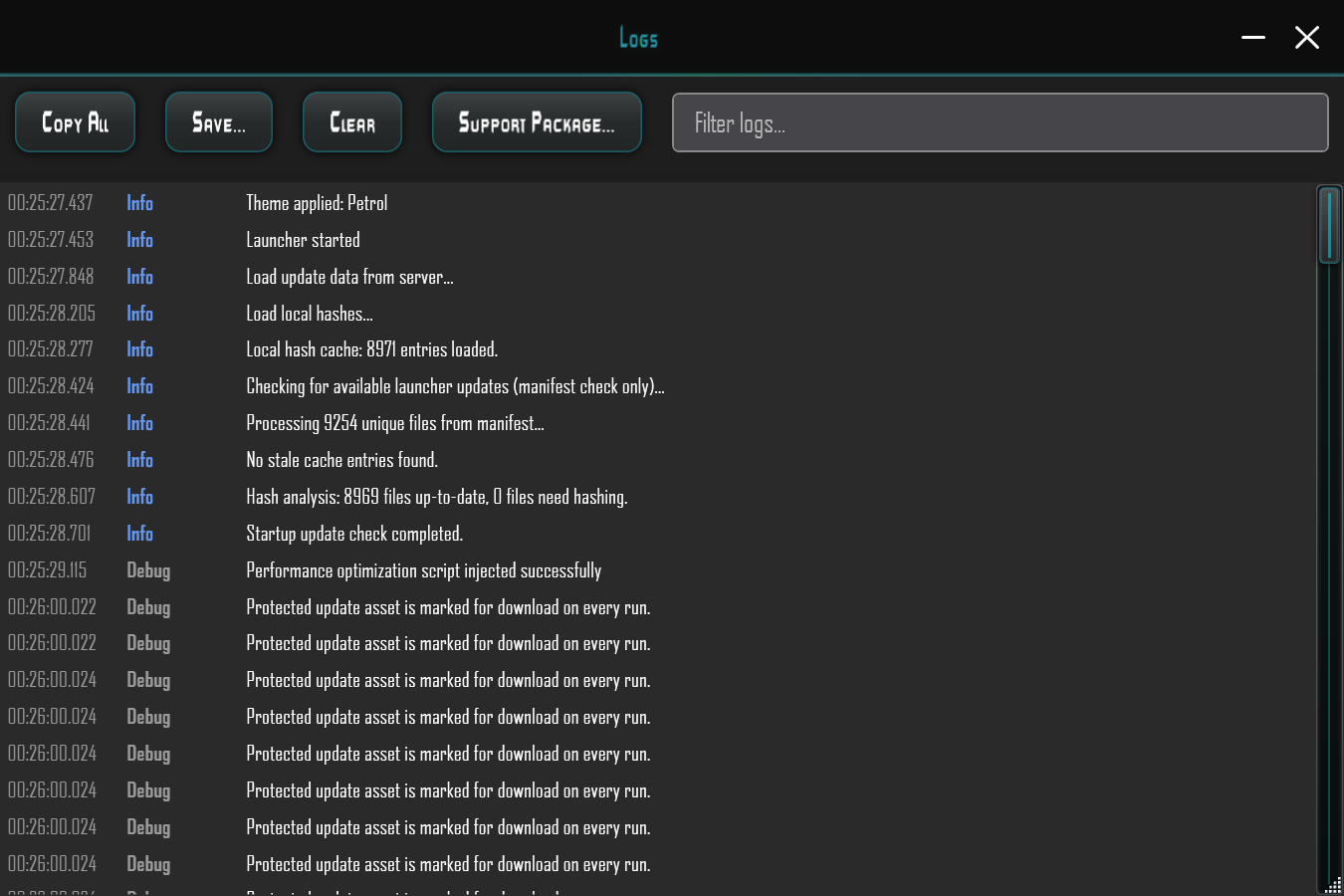
Öffne Log im Launcher, um aktuelle Einträge zu sehen. Du kannst Einträge filtern, mit Copy All kopieren oder mit Save... als Textdatei speichern.
Notiere den Zeitpunkt des Problems und suche nach den zugehörigen Einträgen. Damit lässt sich ein Fehler im Bericht leichter zuordnen.
Filter logs... grenzt die angezeigten Einträge ein. Entferne deinen Suchtext, um wieder ohne diesen Filter zu lesen.
Jede sichtbare Zeile zeigt einen Zeitpunkt, einen Schweregrad wie Info oder Debug und die Nachricht. Ein Debug-Eintrag ist für sich genommen keine Fehlermeldung.
Copy All kopiert Einträge, Save... bietet das Speichern an und Support Package... erstellt das Diagnosepaket. Sichere benötigte Informationen, bevor du Clear verwendest.
Wo die Dateien liegen
Im Launcher-Ordner CFLauncher/ liegen launcher.log (aktuelles Protokoll) und, falls vorhanden, launcher.log.old (vorheriges rotiertes Protokoll).
CrashDumps/ enthält Crash-Dumps, wenn die entsprechende Erfassung aktiviert wurde. Das Log-Fenster zeigt aktuelle Vorgänge; die Dateien bleiben nach dem Schließen des Launchers erhalten.
Mehr Details erfassen
Aktiviere bei Bedarf Verbose logging unter Settings → General → Diagnostics, bevor du das Problem erneut auslöst. So enthält das Log mehr Details für die Untersuchung.


