
Schritt für Schritt
Einstellungen gezielt ändern
- 1
Settings öffnen
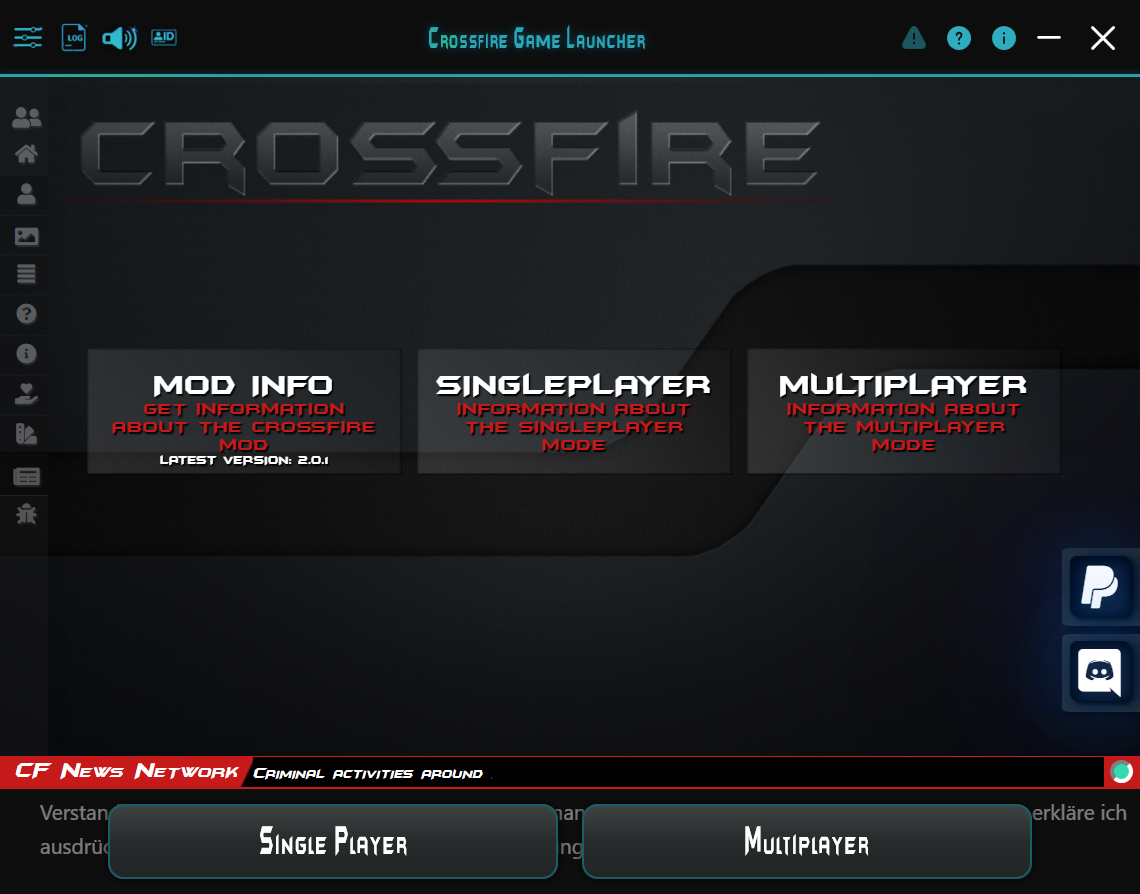
Klicke auf das Regler-Symbol links oben im Launcher.
- 2
Bereich auswählen
Prüfe die angebotenen Bereiche für Grafik, Oberfläche, Musik und Diagnose.
- 3
Eine Änderung ausprobieren
Ändere bei der Fehlersuche jeweils eine Einstellung und prüfe anschließend das Ergebnis.
- 4
Diagnose bei Bedarf aktivieren
Verbose logging und Crash-Dump-Erfassung findest du unter General → Diagnostics.
Die passende Darstellung finden
Öffne Settings für Grafik- und Spieloptionen, UI-Skalierung, Theme und Musik. Ändere die Einstellungen passend zu deinem Bildschirm und deinen Vorlieben.
Wenn du ein Darstellungsproblem untersuchst, ändere zunächst eine Einstellung und prüfe danach die Wirkung. Notiere, welche Änderung du vorgenommen hast.
Diagnose-Einstellungen
Unter Settings → General → Diagnostics findest du Verbose logging und die optionale Erfassung von Crash-Dumps. Beide Funktionen sind im Handbuch gesondert erklärt.
General: Oberfläche und Spieloptionen
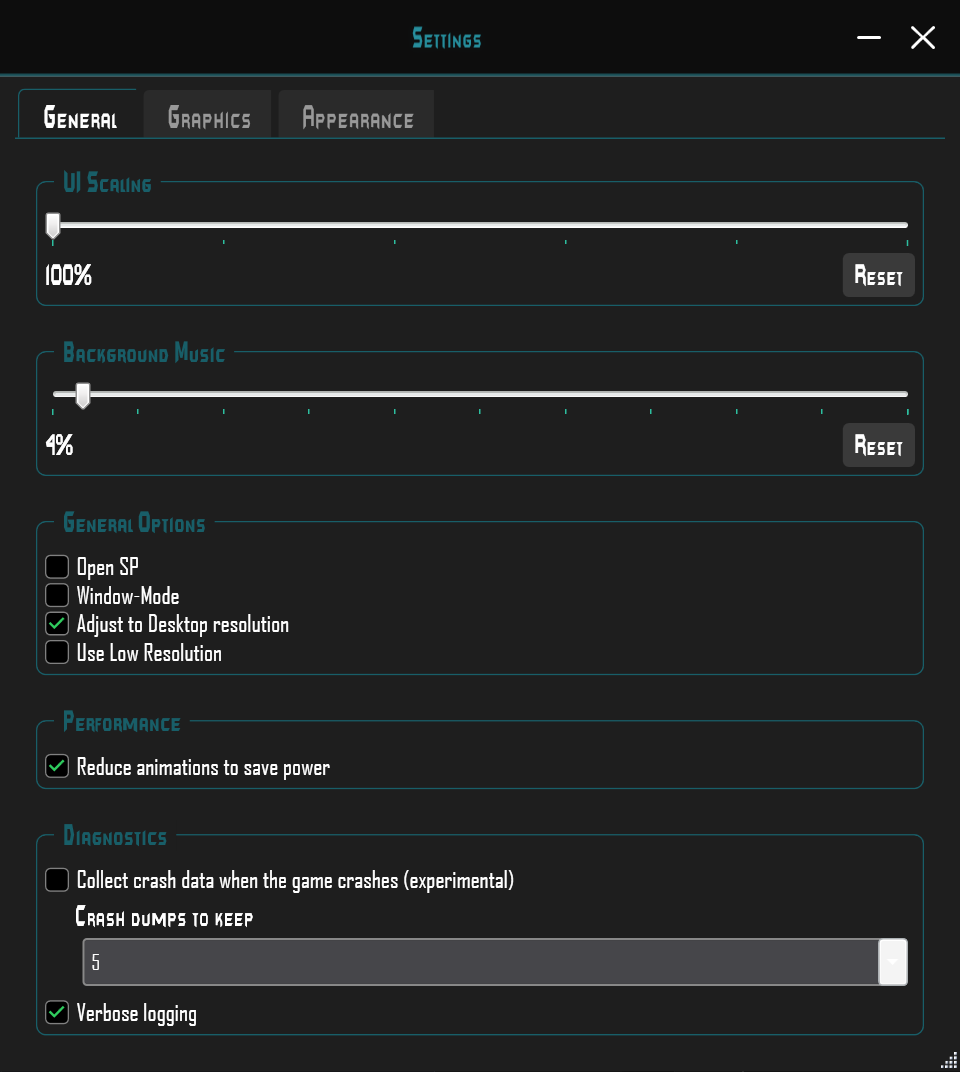
Mit UI Scaling machst du die Launcher-Oberfläche größer oder kleiner. Probiere eine Größe, bei der du alles gut lesen kannst. Reset setzt den Regler zurück.
Background Music regelt die Lautstärke der Launcher-Musik. Stelle sie so ein, wie es dir gefällt.
Unter General Options findest du Open SP, Window-Mode, Adjust to Desktop resolution und Use Low Resolution. Window-Mode startet das Spiel im Fenster. Die Auflösungsoptionen passen das Spiel an deinen Bildschirm an oder verwenden eine niedrigere Auflösung.
Reduce animations to save power reduziert die Animationen im Launcher und spart damit Energie.
Graphics: Shader und Renderer wählen
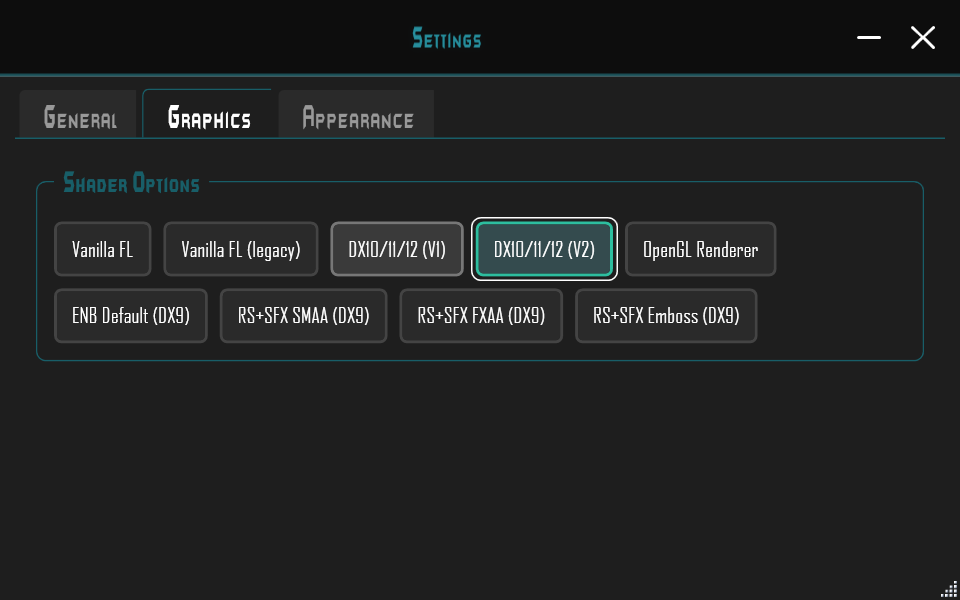
Wähle unter Shader Options die gewünschte Grafikvariante. Im Screenshot ist DX10/11/12 (V2) ausgewählt.
Weitere sichtbare Optionen sind Vanilla FL, Vanilla FL (legacy), DX10/11/12 (V1), OpenGL Renderer, ENB Default (DX9), RS+SFX SMAA (DX9), RS+SFX FXAA (DX9) und RS+SFX Emboss (DX9).
Probiere aus, welche Variante auf deinem PC gut läuft und dir gefällt. Ändere bei Grafikproblemen nur eine Variante und starte das Spiel erneut, damit du die Wirkung vergleichen kannst.
Appearance: den Look anpassen
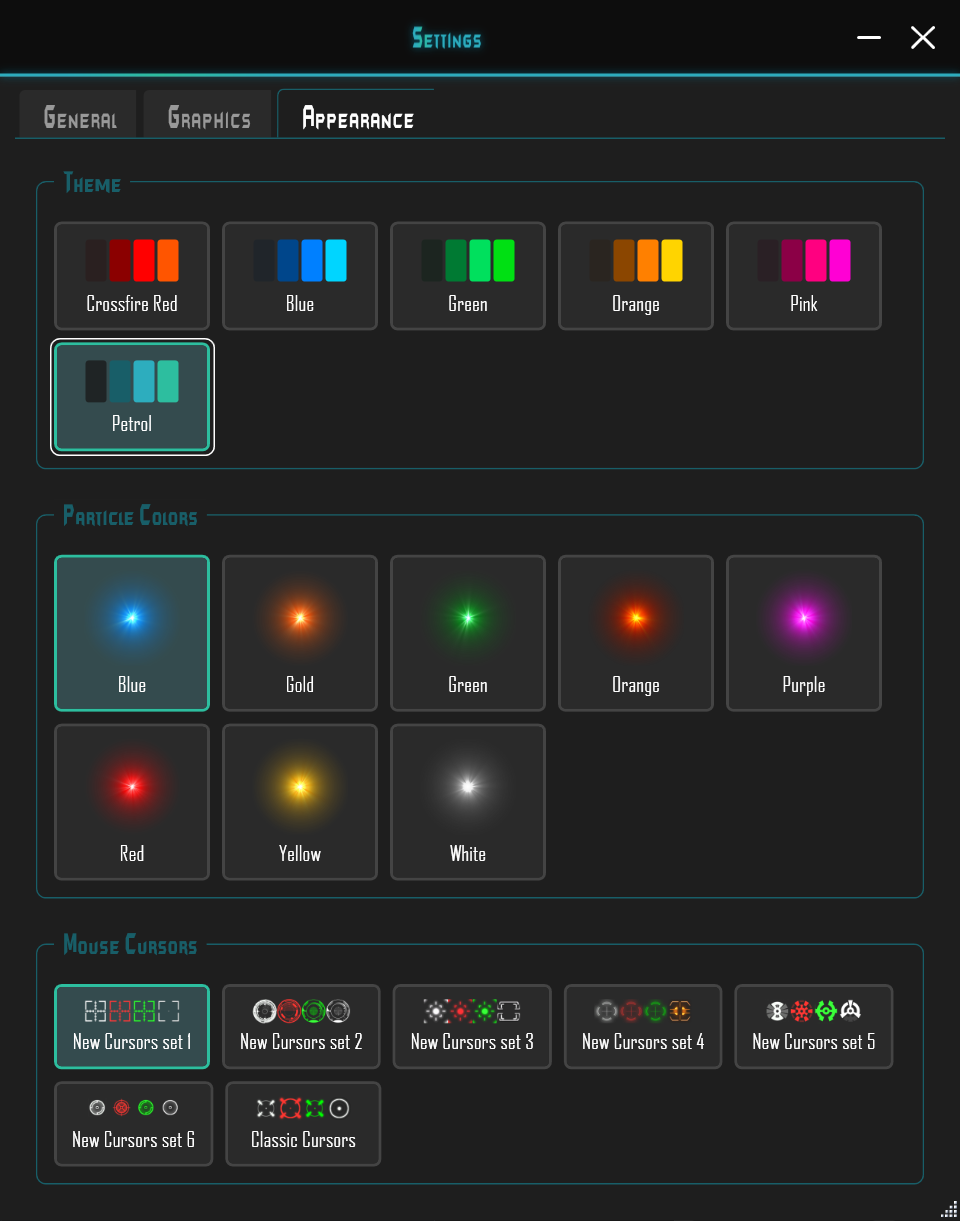
Theme bietet Crossfire Red, Blue, Green, Orange, Pink und Petrol. Im Beispiel ist Petrol ausgewählt.
Particle Colors enthält Blue, Gold, Green, Orange, Purple, Red, Yellow und White. Die Vorschauen zeigen die jeweilige Farbe; im Beispiel ist Blue markiert.
Mouse Cursors bietet New Cursors set 1 bis 6 sowie Classic Cursors. Wähle anhand der Vorschau das gewünschte Set; die Aufnahme zeigt New Cursors set 1.
Diagnostics im General-Tab
Collect crash data when the game crashes (experimental) aktiviert die optionale Crash-Dump-Erfassung. Sie ist im Screenshot ausgeschaltet.
Crash dumps to keep legt die Anzahl aufbewahrter Dumps fest; die Aufnahme zeigt 5. Verbose logging ist hier eingeschaltet und ergänzt detailliertere Log-Einträge. Diese Beispielwerte sind keine vorgeschriebenen Einstellungen.


