

Schritt für Schritt
Mit einer Startoption öffnen
- 1
Launcher-Datei finden
Öffne den Installationsordner und prüfe den tatsächlichen Dateinamen.
- 2
Modus wählen
Nutze -sp für Singleplayer oder -mp für Multiplayer. -sp:su überspringt Update-Prüfungen im Singleplayer.
- 3
Befehl ausführen
Öffne die Windows-Eingabeaufforderung im EXE-Ordner und ergänze das Argument hinter dem Launcher-Dateinamen. Für PowerShell nutze die gesonderten Beispiele unten.
Verfügbare Startoptionen
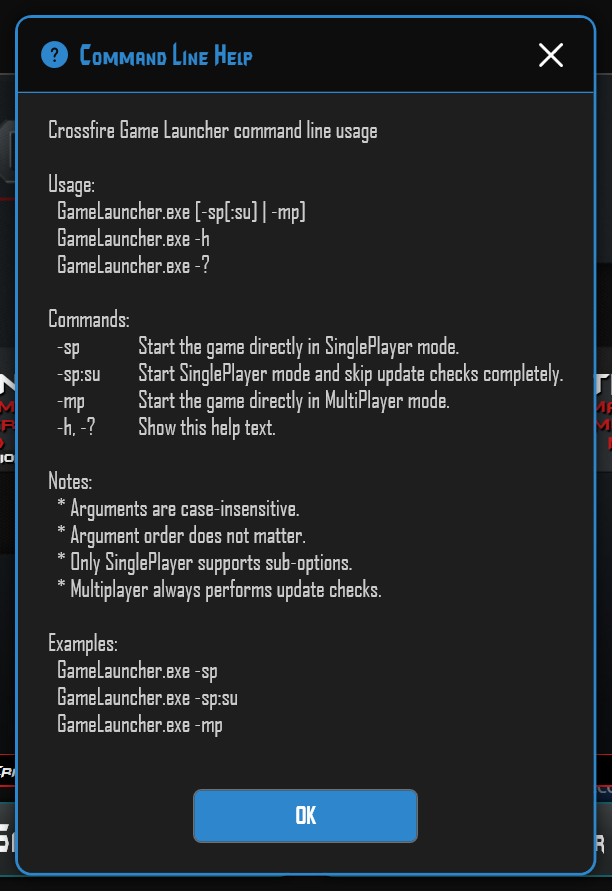
GameLauncher.exe -sp startet direkt im Singleplayer-Modus.
GameLauncher.exe -sp:su startet Singleplayer und überspringt die Update-Prüfungen vollständig.
GameLauncher.exe -mp startet direkt im Multiplayer-Modus. Multiplayer führt immer Update-Prüfungen aus.
GameLauncher.exe -h oder GameLauncher.exe -? zeigt die Kommandozeilenhilfe.
Dateiname und Argumente
Die Hilfe verwendet den Namen GameLauncher.exe. Verwende den tatsächlichen Namen deiner installierten Launcher-Datei, beispielsweise Freelancer.exe. Die oben gezeigten Befehle gelten für die Windows-Eingabeaufforderung (cmd) im EXE-Ordner. PowerShell benötigt die unten gezeigte Schreibweise.
Groß- und Kleinschreibung der Argumente spielt keine Rolle. Die Reihenfolge der Argumente ist unerheblich. Nur Singleplayer unterstützt Unteroptionen wie :su. Wähle für deinen Start entweder Singleplayer oder Multiplayer.
Beispiele für PowerShell
Im EXE-Ordner deiner Crossfire-Installation: .\Freelancer.exe -sp
Singleplayer ohne Update-Prüfungen: .\Freelancer.exe -sp:su
Multiplayer: .\Freelancer.exe -mp
Mit vollständigem Beispielpfad: & "D:\Freelancer Crossfire\EXE\Freelancer.exe" -sp
Ersetze Dateiname und Pfad durch deine tatsächliche Installation. In PowerShell kennzeichnet .\ eine Datei im aktuellen Ordner; & führt den in Anführungszeichen gesetzten Pfad aus.


