
Schritt für Schritt
Vom Launcher ins Spiel
- 1
Update-Entscheidung treffen
Wähle Singleplayer oder Multiplayer. Im Singleplayer kannst du ein Update verschieben und trotzdem spielen.
- 2
Spielmodus wählen
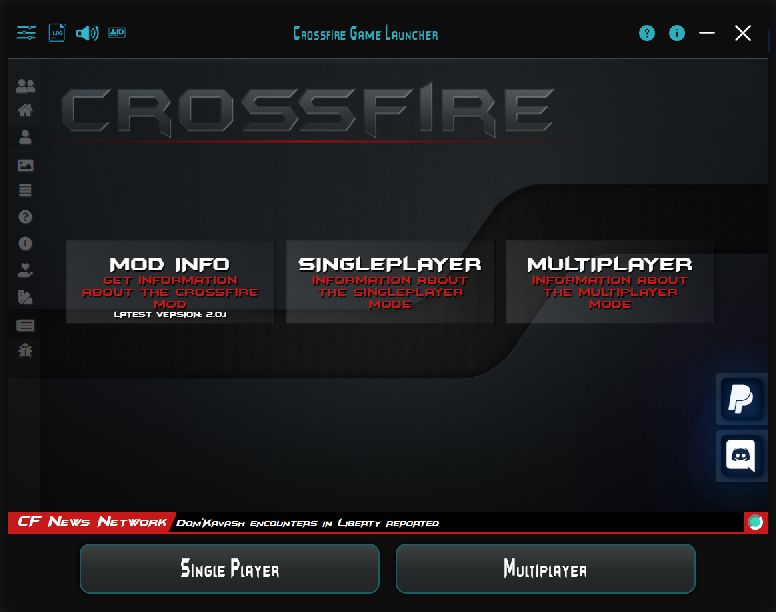
In der Hauptansicht stehen Single Player und Multiplayer am unteren Rand. Wähle den gewünschten Modus.
- 3
Bei einem Fehler nachsehen
Notiere die Meldung und den Zeitpunkt. Öffne Log, bevor du die geführte Hilfe verwendest.
Spielupdates abschließen
Der Launcher prüft Spiel-Updates. Für Singleplayer kannst du aktualisieren, musst es aber nicht, um zu spielen. Multiplayer führt immer Update-Prüfungen aus. Wenn du ein Update ausführst, warte bis es abgeschlossen ist.
Wenn der Download nicht weitergeht, notiere die angezeigte Meldung. Prüfe deine Internetverbindung und öffne Log, um den passenden Fehler zu finden. Die geführte Hilfe zeigt dir den nächsten Weg.
Das Spiel starten
Nutze Single Player oder Multiplayer unten im Hauptfenster. Im Singleplayer kannst du angebotene Updates verschieben. Falls du aktualisierst, starte erst nach Abschluss des Vorgangs.
Wenn das Spiel unerwartet beendet wird, notiere Zeitpunkt und zuletzt ausgeführte Aktion. Diese Angaben helfen bei der Diagnose.
Ein Launcher-Update ist verfügbar
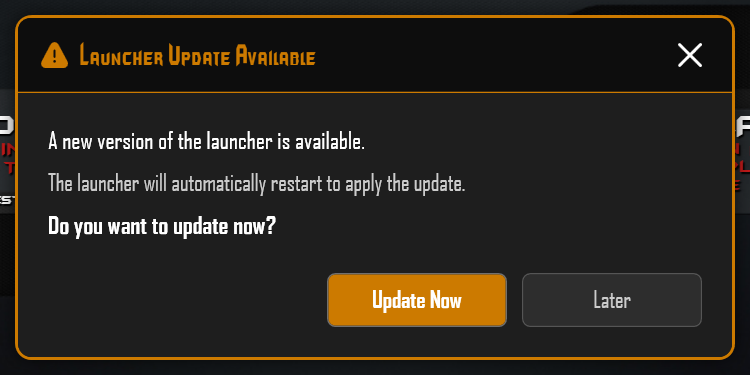
Launcher Update Available meldet eine neue Version des Launchers. Update Now startet die Aktualisierung; der Launcher startet automatisch neu, um sie anzuwenden.
Later verschiebt das Update. Für Singleplayer ist das Update optional: Du kannst es verschieben und trotzdem spielen.
Der Launcher läuft bereits
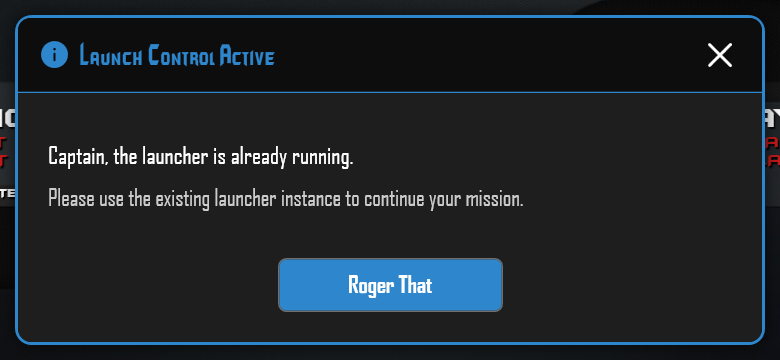
Launch Control Active erscheint, wenn bereits eine andere Instanz läuft. Bestätige mit Roger That und verwende das vorhandene Launcher-Fenster.
Der Launcher liegt im falschen Ordner
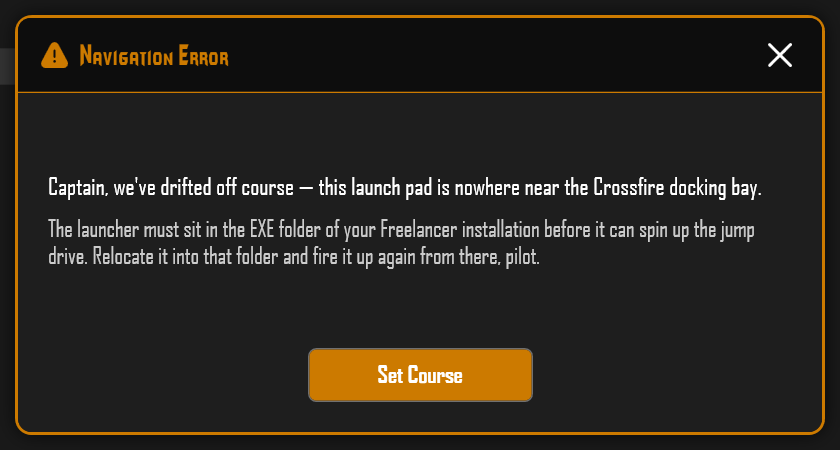
Navigation Error bedeutet, dass der Launcher nicht im erforderlichen Verzeichnis liegt. Er muss im EXE-Ordner deiner Crossfire-Installation liegen, zum Beispiel D:\Freelancer Crossfire\EXE.
Bestätige den Hinweis mit Set Course. Lege die Launcher-Datei in diesen EXE-Ordner und starte sie von dort erneut. Verwende das Verzeichnis der tatsächlichen Crossfire-Installation.


